
 Login
Login
El truco de Windows 11 para revivir PCs antiguos: así puedes activar su nueva función oculta que mejora el rendimiento
Microsoft ha colado en el parche de seguridad de junio una función que dispara la frecuencia del procesador al máximo durante uno a tres segundos cada vez que abres el menú Inicio, pero hay truco: la trae instalada y apagada, así que para disfrutarla tendrás que encenderla tú a mano. Se llama Low Latency Profile y no la vas a ver por ninguna parte, porque no hay aviso ni interruptor en Ajustes que la delate.
La actualización es la KB5094126, que llegó el 10 de junio dentro del habitual Patch Tuesday, tal y como recogen en WindowsLatest. La build mínima que la incorpora es la 26200.8655 para 25H2 y la 26100.8655 para 24H2, aunque tener el código en el disco no significa tenerlo funcionando, porque Microsoft lo despliega con cuentagotas mediante su sistema de activación gradual y la mayoría de equipos arrastran la función dormida sin enterarse.
Cómo activar Low Latency Profile paso a paso
Aquí es donde entra ViVeTool, esa utilidad de terceros que destapa las funciones que el despliegue gradual mantiene escondidas. Te la descargas desde su repositorio oficial en GitHub, donde encontrarás un archivo comprimido, y lo descomprimes en una carpeta fácil de localizar. Lo suyo es dejarla en la raíz del disco, por ejemplo en C:\ViVeTool, para que la ruta sea corta y no te pelees luego con nombres largos.
El siguiente paso es abrir el símbolo del sistema como administrador, y aquí mucha gente tropieza. Pulsas la tecla Windows, escribes cmd y, en lugar de abrirlo con un clic normal, eliges "Ejecutar como administrador". Sin esos permisos ViVeTool no puede tocar la configuración de funciones del sistema, así que es justo el paso que no conviene saltarse aunque tenga pinta de trámite.
Con la ventana ya abierta, te desplazas hasta la carpeta donde dejaste la herramienta con el comando cd y lanzas la orden que enciende la función. Esto es lo que tendrías que teclear:
cd C:\ViVeTool

  vivetool /enable /id:58989092
Si todo va bien, ViVeTool responde con un mensaje de confirmación, normalmente Successfully set feature configuration(s). A partir de ahí toca reiniciar el equipo, porque hasta que no reinicias la función sigue dormida aunque el comando se haya ejecutado sin un solo error. El identificador 58989092 es el que señala la fuente para la tanda de junio; si en tu equipo no surte efecto, puede que tu build no lo reconozca todavía.
Si en algún momento quieres dar marcha atrás, la operación inversa es igual de sencilla y deja el sistema tal y como estaba:
cd C:\ViVeTool

  vivetool /disable /id:58989092
Conviene, además, tener a mano HWiNFO para vigilar las frecuencias del procesador en tiempo real y comprobar que el salto ocurre de verdad. Trastear con estos comandos no le suena a chino a quien ya anda metido en los trucos avanzados de Windows 11, aunque siempre con la cautela que merece tocar algo que aún no se ha liberado de forma oficial.
Qué hace exactamente este turbo oculto
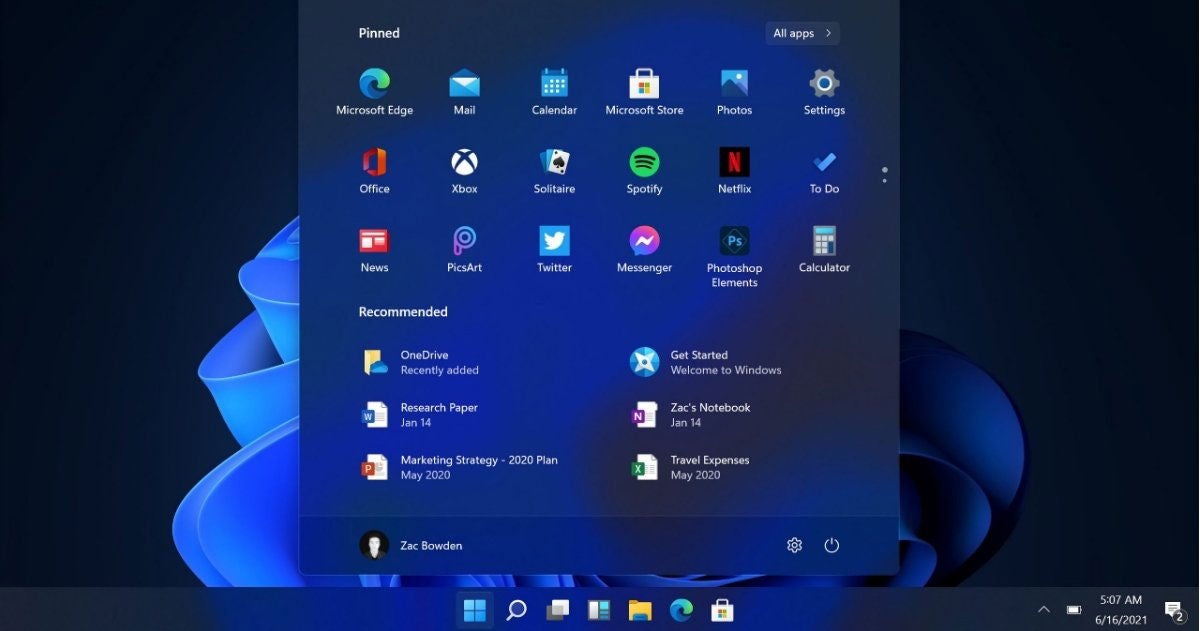 Windows 11 ha perdido mucho del favor de los usuarios
La idea es de lo más sencilla y, qué le vamos a hacer, nada original: cuando tocas un elemento del sistema, el CPU pega un salto a su frecuencia turbo, hace el trabajo y se vuelve enseguida al estado de bajo consumo. Es lo que en el mundo de los sistemas operativos llaman race to sleep, correr para volver a dormir cuanto antes, y con eso desaparece el medio segundo de tirón que notas al desplegar el menú.
Las cifras del autor de la fuente no dejan lugar a dudas, porque su procesador descansaba a unos 1,5 GHz y, en cuanto pulsaba Inicio, saltaba de inmediato a 4,5 GHz para regresar al reposo antes de que la animación terminara siquiera. El pico es tan breve que apenas se registra en el consumo, así que la objeción evidente sobre batería y temperatura se queda sin recorrido.
De momento el empujón solo afecta al propio sistema, es decir, al menú Inicio, la búsqueda, el Centro de actividades y los menús contextuales, mientras las aplicaciones de terceros se quedan fuera. Y aquí está la gracia, porque la ganancia se nota sobre todo en equipos modestos y hardware antiguo, que son justo los que más sufren la pesadez del sistema. Si tienes un sobremesa potente con NVMe, ni te enteras: tu Inicio ya volaba.
Que Windows llegue tarde a esto no se lo ocultamos a nadie, porque Apple lleva años aplicando comportamientos parecidos en su planificador y Linux tiene sus propias variantes. Como reconoce la propia fuente, Microsoft no inventa nada y se limita a ponerse al día con algo que ya funciona de sobra en otras partes.
Tampoco le faltaron críticas. Scott Hanselman, vicepresidente y miembro del equipo técnico de la compañía, salió al paso en X de quienes lo llamaban parche perezoso con un "Apple lo hace y a todos os encanta. Dejad que Windows haga lo suyo", defendiendo que el pico es demasiado corto para asomar en cualquier medición seria de consumo.
El parche, además, viene cargadito. Estrena audio compartido entre dos auriculares Bluetooth desde el mismo PC, libera la webcam para que la usen varias aplicaciones a la vez, suma el uso de NPU por proceso al Administrador de tareas y deja que la búsqueda encuentre archivos con solo dos caracteres. Todo ello encaja con Windows K2, el plan de Microsoft para 2026 centrado en estabilidad y rendimiento nativo, después del hartazgo que generó tanta IA el año anterior.
Conviene, eso sí, poner la mejora en su sitio. En máquinas viejas, Windows 11 sigue siendo un sistema voraz que pierde en velocidad contra XP y Vista en casi todas las pruebas, de manera que este turbo no arregla el problema de raíz, sino que pone un parche elegante sobre una herida que viene de la propia arquitectura del sistema.
© Difoosion
